Internet Explorer
Internet Explorer no es compatible. Por favor, actualice a un navegador más moderno.

 Paso 2: Configurar las Tareas (Tasks)
EL panel ejecuta las tareas de forma secuencial. El campo Time Offset (Desplazamiento de tiempo) define cuántos segundos debe esperar el panel después de que terminó la tarea anterior para ejecutar la actual.
Para lograr los avisos de 30 segundos, 10 segundos, la limpieza y el mensaje final, crearemos 4 tareas dentro de nuestra programación.
Haz clic en la programación que acabas de crear y añade las siguientes tareas una a una haciendo clic en New Task:
 Tarea 1: Primer aviso (30 segundos antes)
Send Command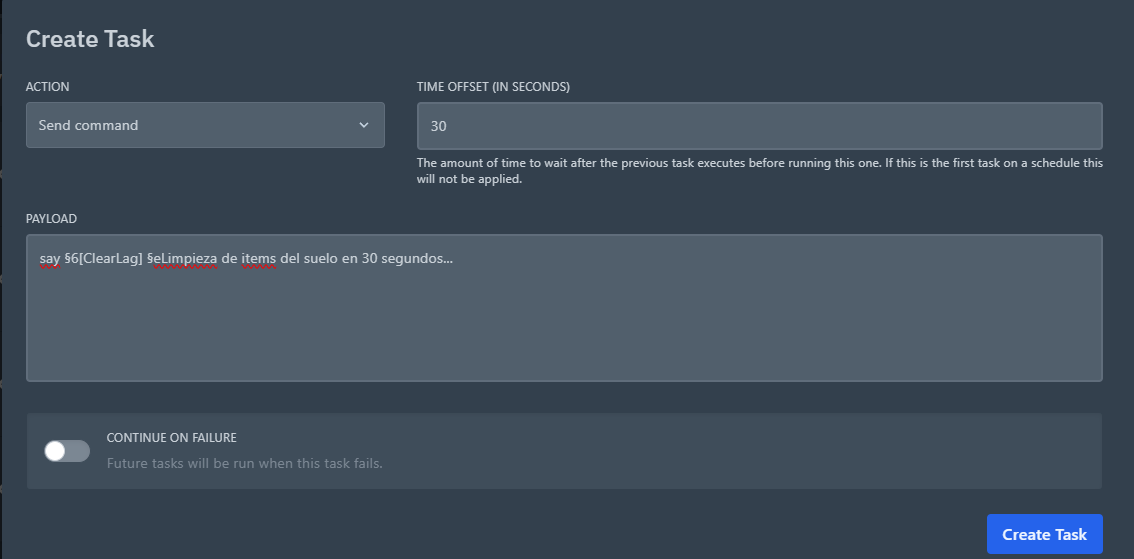 Tarea 2: Segundo aviso (10 segundos antes)
Send CommandMantener el rendimiento de tu servidor de Minecraft Bedrock es fundamental para evitar el lag.
Una de las causas más comunes de pérdida de rendimiento son los ítems tirados en el suelo que no se recogen.
En esta guía te enseñaremos a configurar un sistema de ClearLag automático utilizando la sección de Schedules (Programaciones) de tu panel, sin necesidad de instalar plugins, addons o mods pesados.
 ️ Requisitos
 Paso 1: Crear la Programación (Schedule)
El primer paso es crear la "tarea" que le dirá al servidor cada cuánto tiempo debe realizar la limpieza.


Clear Lag (Cada 10 minutos)*/10 (Esto significa "cada 10 minutos")****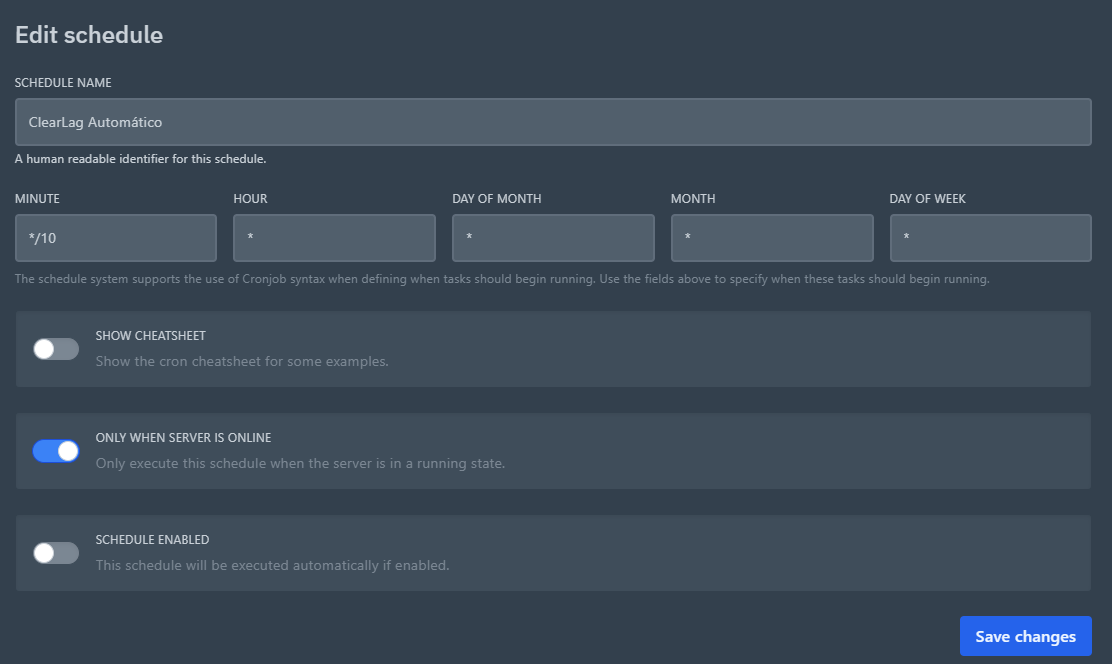 Paso 2: mas abajo
Hacer copias de seguridad (backups) periódicas es la medida de seguridad más importante para cualquier administrador de servidores. Nuestro panel incluye una herramienta nativa para programar estos respaldos automáticamente sin que tengas que hacerlo a mano.
En esta guía te enseñaremos a configurar una programación para realizar un respaldo completo de tu servidor cada 12 horas.
Paso 1: Crear la Programación (Schedule)

Respaldos Automáticos (Cada 12 Horas)0*/12 (Esto significa que se ejecutará cada 12 horas: a las 12:00 AM y a las 12:00 PM)***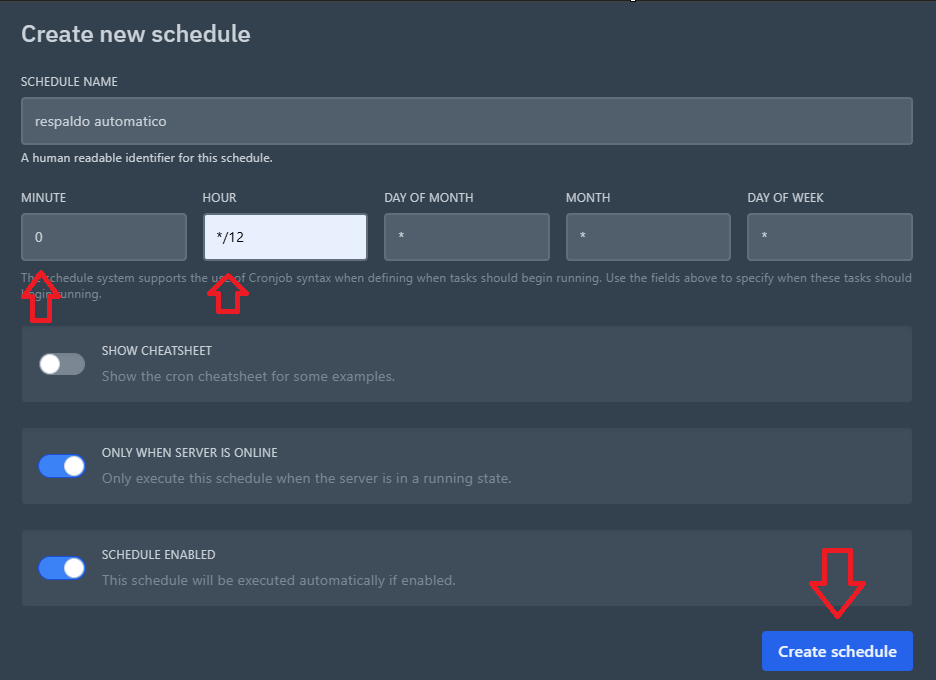
Paso 2: Crear la Tarea de RespaldoUna vez creada la programación, debemos asignarle la tarea nativa de copias de seguridad de Pterodactyl.

0 (Se ejecutará inmediatamente al cumplirse las 12 horas).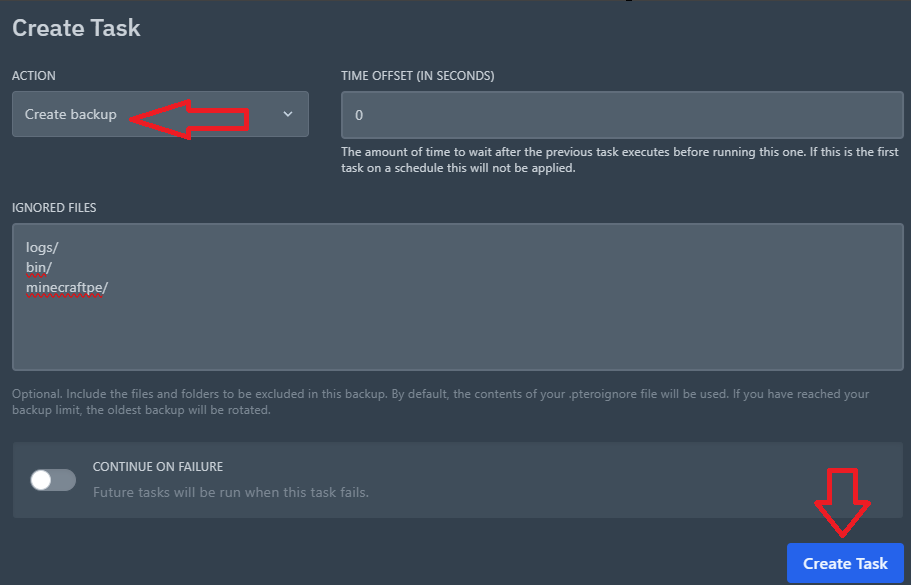
El rendimiento de un servidor Minecraft Bedrock (especialmente el software oficial BDS o Bedrock Dedicated Server) depende en gran medida de cómo gestiones el procesamiento de chunks, las entidades (mobs e ítems) y la carga de red.
Esta guía te ayudará a configurar y optimizar tu servidor en Pterodactyl para eliminar el lag y mejorar la experiencia de tus jugadores.
 ️ 1. Optimización del archivo
 server.propertiesEste es el archivo principal de configuración de tu servidor Bedrock. Modificar ciertos valores aquí reducirá drásticamente el uso de CPU y memoria RAM.
 Distancia de Simulación (
tick-distance)Define la distancia (en chunks) alrededor del jugador en la que el mundo está "activo" (crecimiento de cultivos, movimiento de mobs, fundición en hornos, etc.).
4 o 84 ️ Distancia de Renderizado (
view-distance)Define el límite de chunks que el servidor enviará a los clientes para que puedan ver.
3210 a 16 (dependiendo de la potencia del procesador de tu hosting) Hilos de Procesamiento (
max-threads)8 o 00 (Automático) o igual al número de núcleos virtuales (vCPUs) que tenga asignado tu servidor en Pterodactyl. 2. Control y Gestión de Entidades (Mobs e Ítems)
Las entidades son objetos dinámicos que requieren cálculos constantes de físicas, colisiones e inteligencia artificial.
 Limpieza automática del suelo (ClearLag)
 Reglas para granjas de aldeanos y mobs
Las granjas masivas son los principales destructores del rendimiento de un servidor. Establece reglas claras para tus jugadores:
 3. Ajustes de Red y Compresión
 Umbral de Compresión (
compression-threshold)2561024 Resumen de Configuración Óptima
Abre tu archivo server.properties en Pterodactyl y asegúrate de aplicar estos cambios:
 ¡Bienvenidos a la Beta Oficial de MU Legacy Season 20!
¡Saludos, guerreros del continente! Nos emociona anunciar que las puertas de nuestra Fase Beta ya están abiertas.
Web: https://mulegacy.svhost.net
En MU Legacy, hemos diseñado un servidor pensado para la comunidad. Nuestra filosofía es 100% Free to Play (F2P) y Play to Earn. Creemos firmemente que no necesitas gastar dinero real para ser el más fuerte; aquí, tu dedicación, tu tiempo y tu estrategia son los que realmente te llevarán a la cima. ¡Todo el contenido premium se puede conseguir jugando!
A continuación, te presentamos las mecánicas y sistemas principales que hemos implementado para recompensar tu esfuerzo diario:
 ️ Sistema de Resets (¡Gana WCoins jugando!)
Hacer reset no solo vuelve a tu personaje más fuerte, sino que es tu fuente principal de ingresos para la Cash Shop.
Nivel requerido: 400
Puntos por Reset: 250 puntos para repartir.
Recompensa: ¡Recibirás 10 WCoins de forma automática por cada reset que hagas! Úsalos en la tienda 'X' para comprar buffos, mascotas y entradas a eventos.
 ️ Sistema Play-Time (Goblin Points)
¿Te gusta dejar tu cuenta conectada farmeando o conversando en Lorencia? ¡El servidor te paga por tu tiempo!
Recibirás 10 Goblin Points por cada 10 minutos que pases dentro del juego.
Estos puntos son ideales para comprar ítems especiales en la sección Goblin de la tienda.
 ️ Sistema de Farmeo Offline (Off-Attack)
Sabemos que no puedes tener la PC encendida todo el día. Con nuestro sistema /attack, tu personaje seguirá subiendo de nivel y cazando monstruos aunque cierres el juego.
Usuarios Free: Hasta 6 horas continuas de farmeo offline.
Usuarios VIP 1 (Silver): Hasta 12 horas offline.
Usuarios VIP 2 (Gold): Hasta 24 horas offline.
Usuarios VIP 3 (Premium): Hasta 48 horas offline.
Nota: Recuerda encender tu MU Helper y tener suficientes posiones antes de usar el comando para que funcione correctamente.
 Tienda Offline (Off-Store)
¡Vende tus ítems mientras duermes! Ve a la zona segura, abre tu tienda personal, ponle precio a tus ítems (puedes cobrar en Zen, Bless, Soul, Ruud o WCoins) y usa el comando /offstore. Tu personaje se quedará como mercader en el servidor mientras tú descansas.
 Sobre la Fase Beta
Al ser una fase Beta, es posible que encuentres algún detalle por pulir. Tu participación es vital. Te invitamos a unirte a nuestro servidor de Discord para reportar cualquier error, sugerir mejoras y conocer al resto de la comunidad.
¡Prepárate, afila tus armas y demuestra de qué estás hecho! El continente de MU Legacy te espera.